Konfiguracja Apple Pay w Skrótach
Jak sprawić, by każda płatność Apple Pay sama pojawiała się w GroceryX: automatyzacja w aplikacji Skróty na iPhonie.
Tylko iPhone z iOS 17.0+
Śledź zakupy Apple Pay automatycznie
Dzięki aplikacji Skróty GroceryX może zapisywać zakup za każdym razem, gdy płacisz przez Apple Pay. Konfiguracja zajmuje około dwóch minut.
- 1.
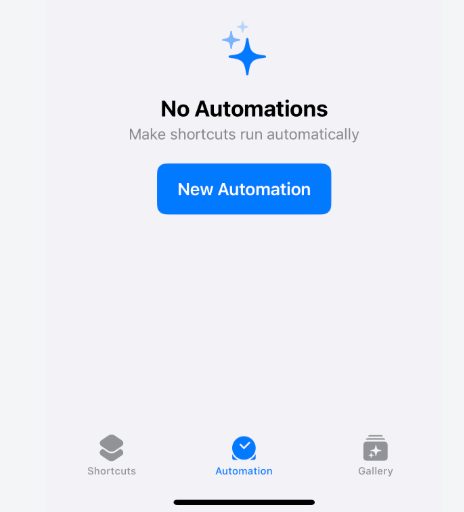
Otwórz aplikację Skróty, przejdź do zakładki Automatyzacja i stuknij Nowa automatyzacja.
- 2.
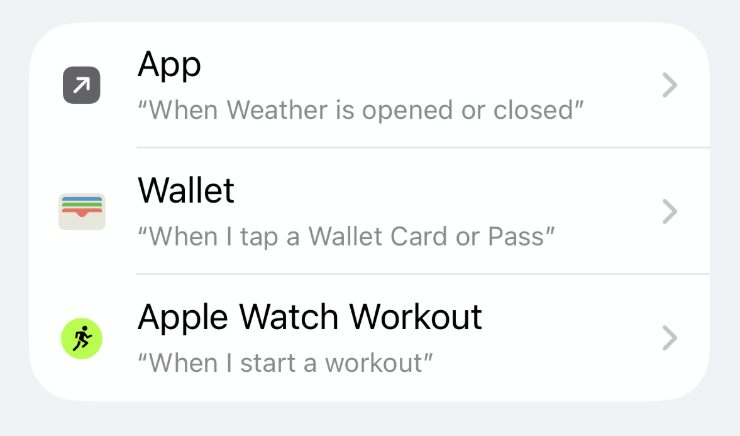
Wybierz wyzwalacz Wallet: „Gdy dotknę karty lub biletu w Wallet”. Wybierz karty, którymi płacisz.
- 3.
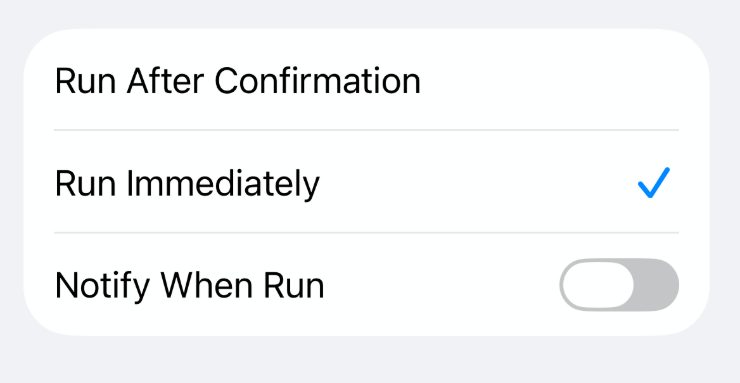
Wybierz Uruchom natychmiast, a następnie stuknij Dalej w prawym górnym rogu.
- 4.
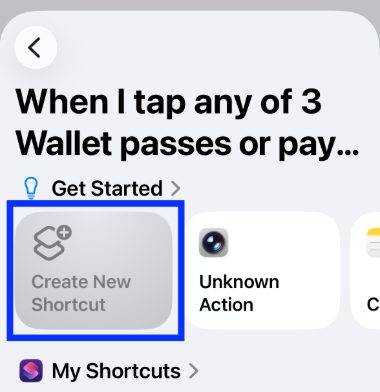
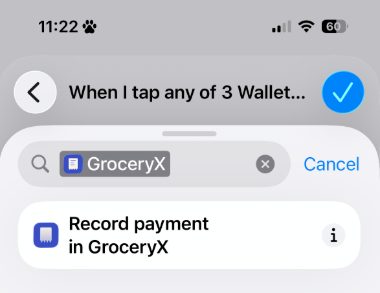
Stuknij Utwórz nowy skrót. Wyszukaj „GroceryX” i wybierz akcję “Record payment in GroceryX”.
- 5.
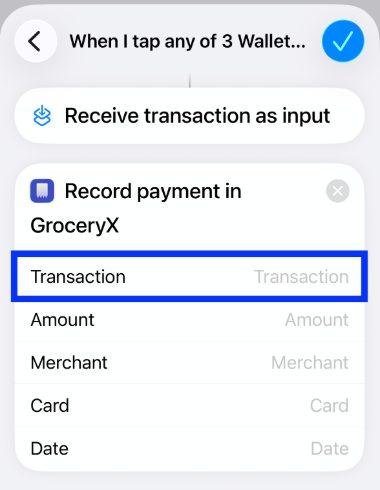
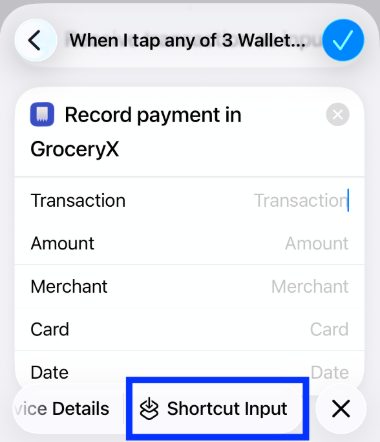
Stuknij pole “Transaction”. W wierszu Wybierz zmienną przesuń w lewo i wybierz Dane wejściowe skrótu.
- 6.
Stuknij Gotowe
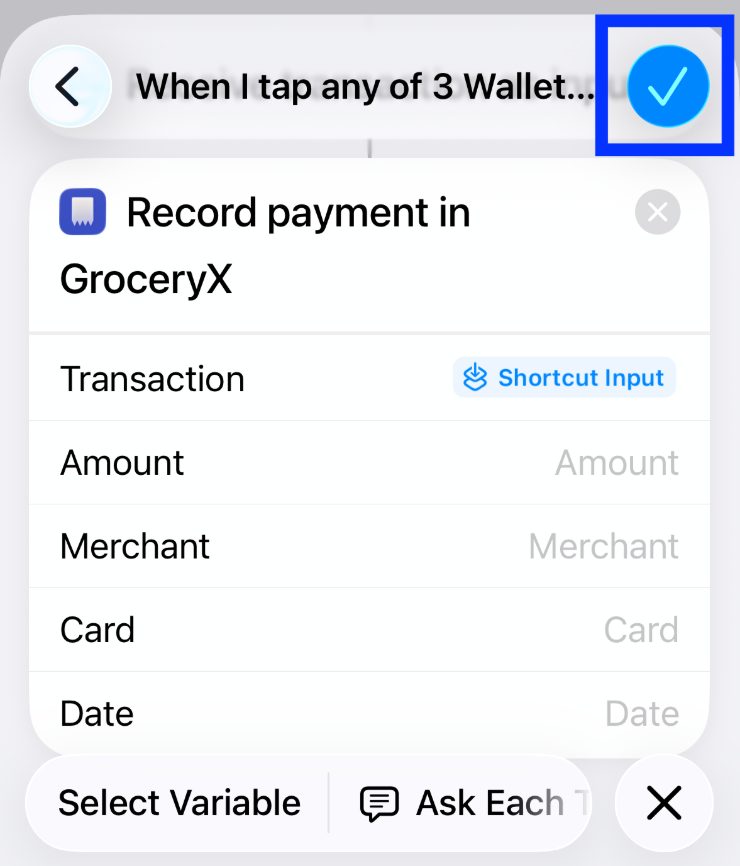
Gotowe. Każda zbliżeniowa płatność Apple Pay pojawia się teraz w GroceryX jako zakup.
Wskazówki
- Odblokuj telefon przed zapłatą, aby automatyzacja mogła się uruchomić.
- Masz kilka kart? Utwórz osobną automatyzację dla każdej karty.
- Płatności online i niektóre terminale nie uruchamiają automatyzacji. Zeskanuj paragon.
Śledź zakupy Apple Pay automatycznie
Dzięki aplikacji Skróty GroceryX może zapisywać zakup za każdym razem, gdy płacisz przez Apple Pay. Konfiguracja zajmuje około dwóch minut.
Aby dodać integrację z Apple Pay, naciśnij przycisk.
Po naciśnięciu iOS poprosi o potwierdzenie utworzenia nowego skrótu. Potwierdź.
Następnie sprawdź, czy wszystko wygląda jak na obrazku. Najważniejsze, aby „Automatyzacja” była włączona. Aby przetestować, naciśnij przycisk Play.
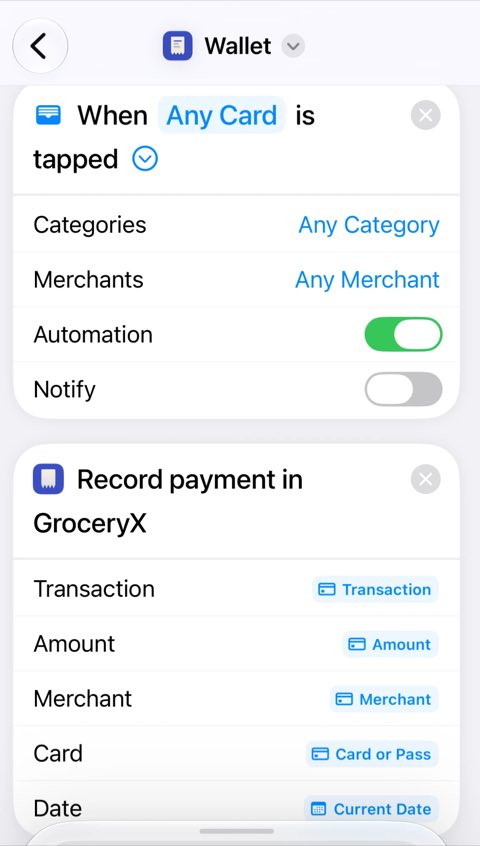
Gotowe. Każda zbliżeniowa płatność Apple Pay pojawia się teraz w GroceryX jako zakup.
Wskazówki
- Odblokuj telefon przed zapłatą, aby automatyzacja mogła się uruchomić.
- Płatności online i niektóre terminale nie uruchamiają automatyzacji. Zeskanuj paragon.