Настройка Apple Pay через «Команды»
Как сделать, чтобы каждая оплата Apple Pay сама появлялась в GroceryX: автоматизация в «Командах» на iPhone.
Только iPhone с iOS 17.0+
Учитывайте покупки Apple Pay автоматически
С приложением «Команды» GroceryX может записывать покупку каждый раз, когда вы платите через Apple Pay. Настройка занимает около двух минут.
- 1.
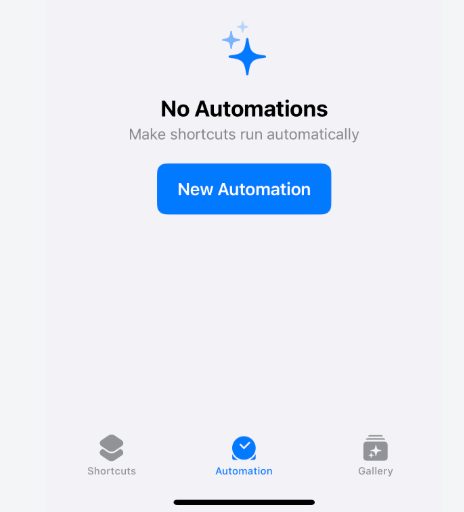
Откройте приложение «Команды», перейдите на вкладку «Автоматизация» и нажмите «Новая автоматизация».
- 2.
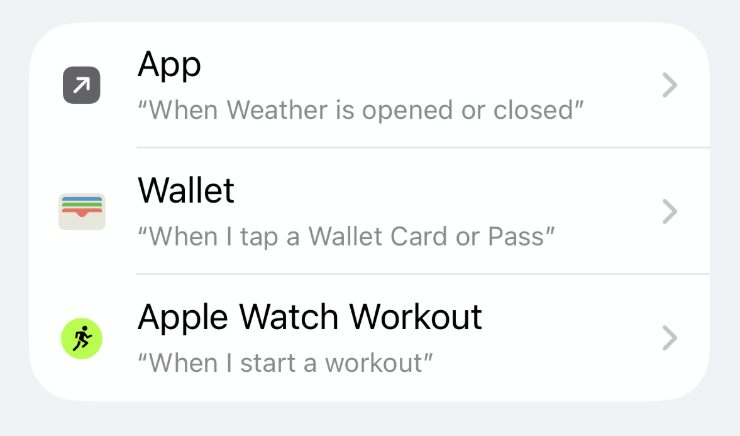
Выберите триггер Wallet: «Касание карты или пропуска Wallet». Выберите карты, которыми вы платите.
- 3.
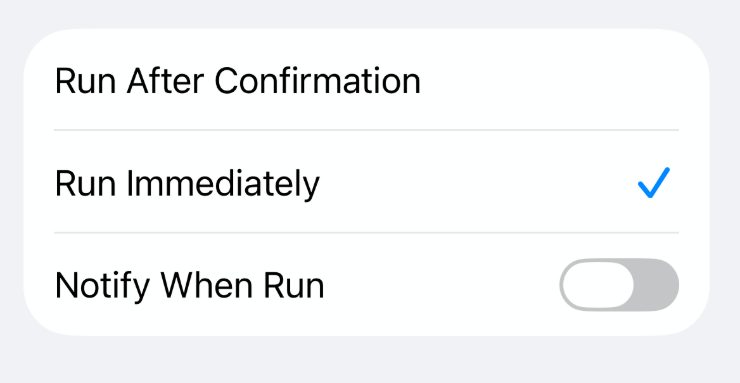
Выберите «Запускать сразу», затем нажмите «Далее» в правом верхнем углу.
- 4.
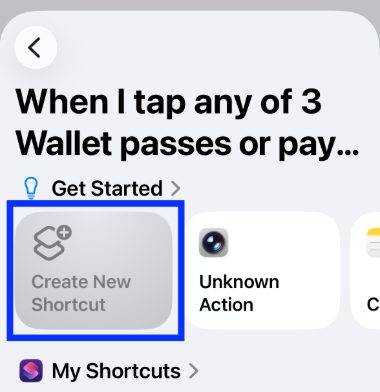
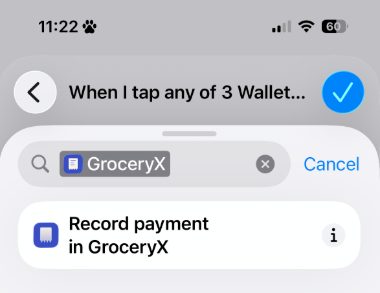
Нажмите «Создать новую команду». Найдите «GroceryX» и выберите действие “Record payment in GroceryX”.
- 5.
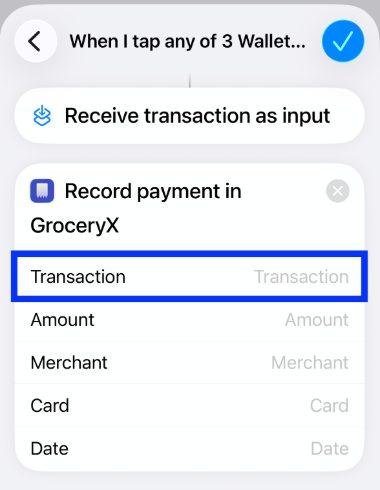
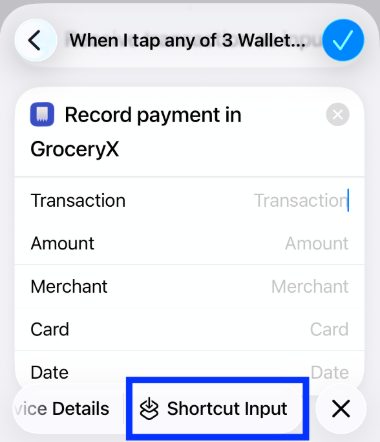
Нажмите поле “Transaction”. В строке «Выберите переменную» проведите влево и выберите «Входные данные команды».
- 6.
Нажмите «Готово»
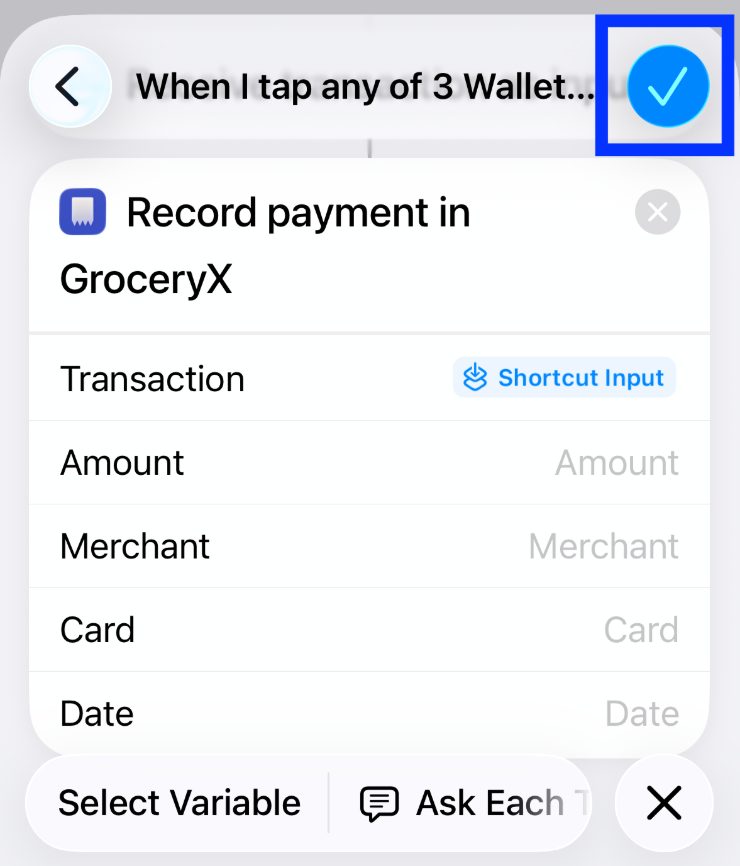
Готово. Теперь каждый бесконтактный платёж Apple Pay появляется в GroceryX как покупка.
Советы
- Разблокируйте телефон перед оплатой, чтобы автоматизация сработала.
- Несколько карт? Создайте отдельную автоматизацию для каждой карты.
- Онлайн-платежи и некоторые терминалы не запускают автоматизацию. Отсканируйте чек.
Учитывайте покупки Apple Pay автоматически
С приложением «Команды» GroceryX может записывать покупку каждый раз, когда вы платите через Apple Pay. Настройка занимает около двух минут.
Чтобы добавить интеграцию с Apple Pay, нажмите на кнопку.
После нажатия iOS попросит подтвердить создание нового шортката. Подтвердите.
Затем проверьте, что всё выглядит как на картинке. Особенно важно, чтобы была включена «Автоматизация». Для проверки можно нажать кнопку «Play».
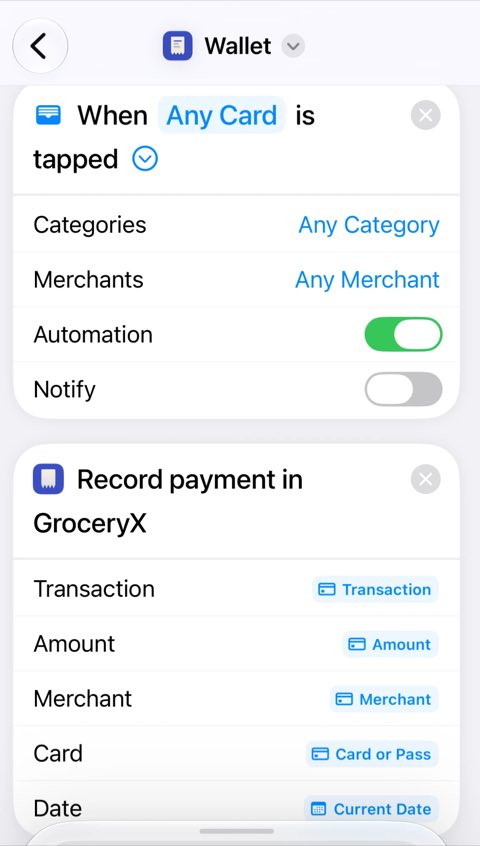
Готово. Теперь каждый бесконтактный платёж Apple Pay появляется в GroceryX как покупка.
Советы
- Разблокируйте телефон перед оплатой, чтобы автоматизация сработала.
- Онлайн-платежи и некоторые терминалы не запускают автоматизацию. Отсканируйте чек.