Налаштування Apple Pay через «Команди»
Як зробити, щоб кожна оплата Apple Pay сама з’являлася в GroceryX: автоматизація в «Командах» на iPhone.
Лише iPhone з iOS 17.0+
Автоматично відстежуйте покупки через Apple Pay
Із застосунком «Команди» GroceryX може записувати покупку щоразу, коли ви платите через Apple Pay. Налаштування займає близько двох хвилин.
- 1.
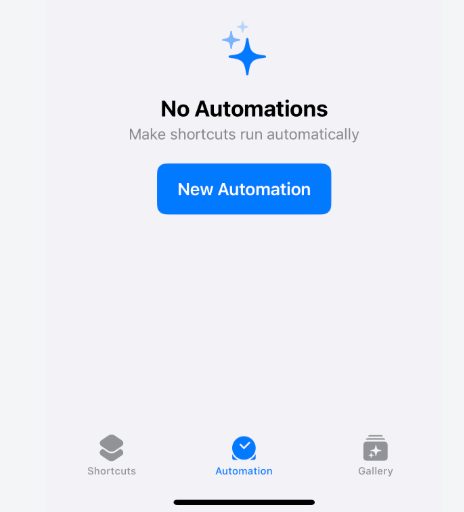
Відкрийте застосунок «Команди», перейдіть на вкладку «Автоматизація» й торкніться «Нова автоматизація».
- 2.
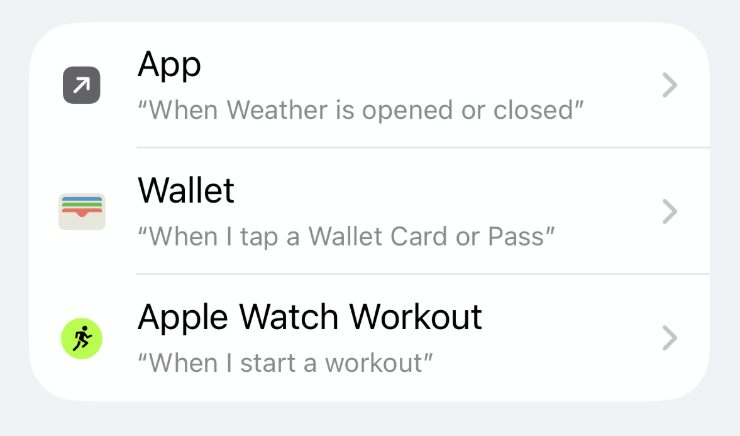
Виберіть тригер Wallet: «Торкання картки чи квитка Wallet». Виберіть картки, якими ви платите.
- 3.
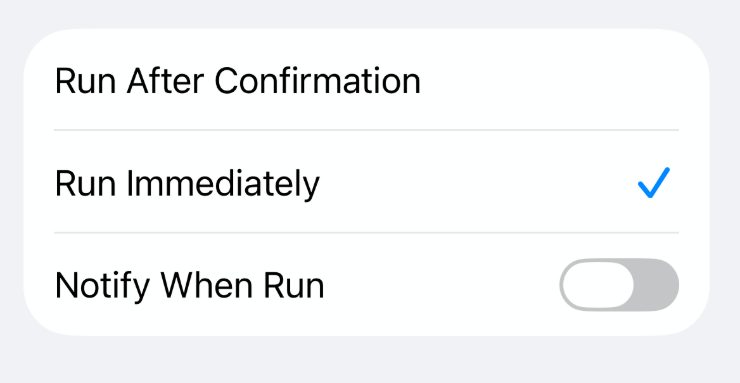
Виберіть «Запускати одразу», потім торкніться «Далі» у правому верхньому куті.
- 4.
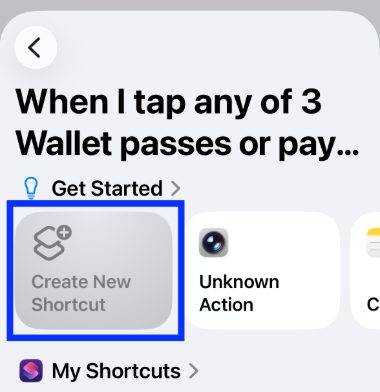
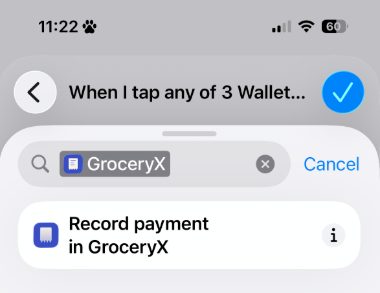
Торкніться «Створити нову команду». Знайдіть «GroceryX» і виберіть дію “Record payment in GroceryX”.
- 5.
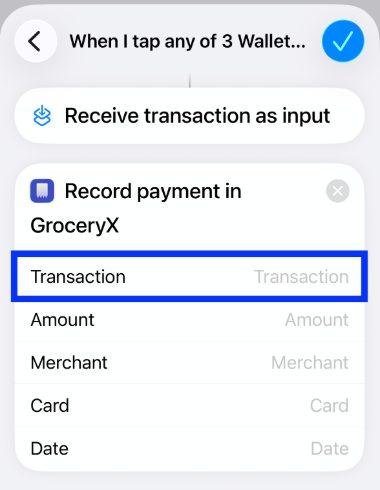
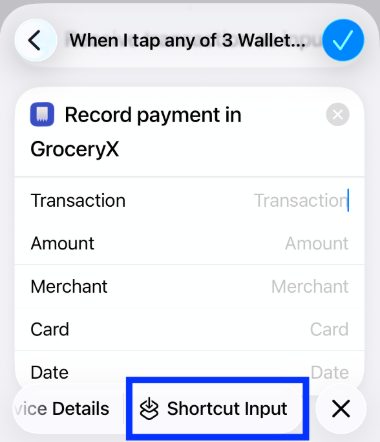
Торкніться поля “Transaction”. У рядку «Вибрати змінну» проведіть уліво й виберіть «Вхідні дані команди».
- 6.
Торкніться «Готово»
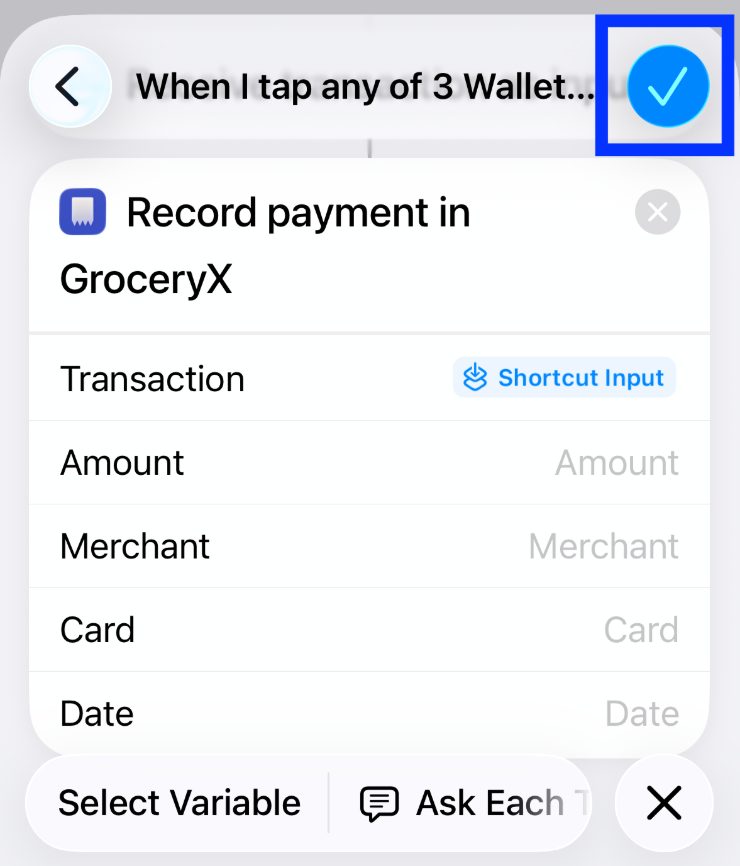
Готово. Тепер кожен безконтактний платіж Apple Pay з’являється в GroceryX як покупка.
Поради
- Розблокуйте телефон перед оплатою, щоб автоматизація спрацювала.
- Кілька карток? Створіть окрему автоматизацію для кожної картки.
- Онлайн-платежі та деякі термінали не запускають автоматизацію. Відскануйте чек.
Автоматично відстежуйте покупки через Apple Pay
Із застосунком «Команди» GroceryX може записувати покупку щоразу, коли ви платите через Apple Pay. Налаштування займає близько двох хвилин.
Щоб додати інтеграцію з Apple Pay, натисніть кнопку.
Після натискання iOS попросить підтвердити створення нового шорткату. Підтвердьте.
Потім перевірте, що все виглядає як на картинці. Особливо важливо, щоб була увімкнена «Автоматизація». Для перевірки можна натиснути кнопку «Play».
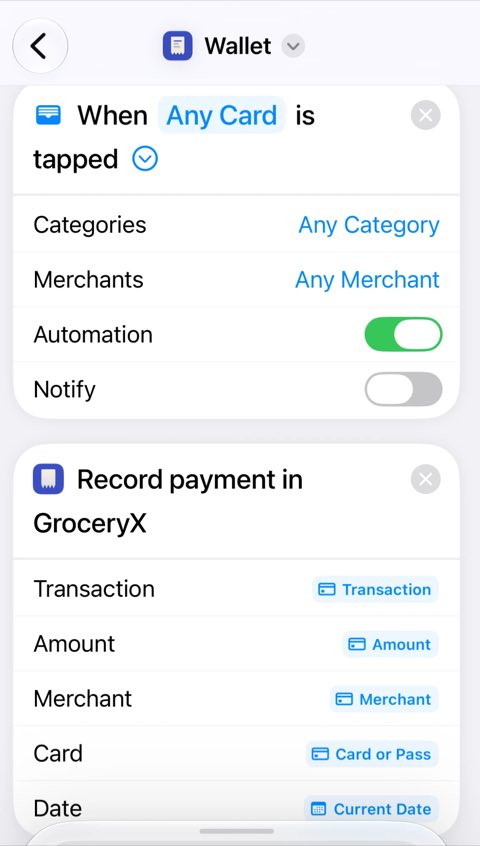
Готово. Тепер кожен безконтактний платіж Apple Pay з’являється в GroceryX як покупка.
Поради
- Розблокуйте телефон перед оплатою, щоб автоматизація спрацювала.
- Онлайн-платежі та деякі термінали не запускають автоматизацію. Відскануйте чек.