Configura Apple Pay con Atajos
Cómo hacer que cada pago con Apple Pay aparezca solo en GroceryX: una automatización de Atajos en el iPhone.
Solo iPhone con iOS 17.0+
Registra las compras con Apple Pay automáticamente
Con la app Atajos, GroceryX puede registrar una compra cada vez que pagas con Apple Pay. La configuración lleva unos dos minutos.
- 1.
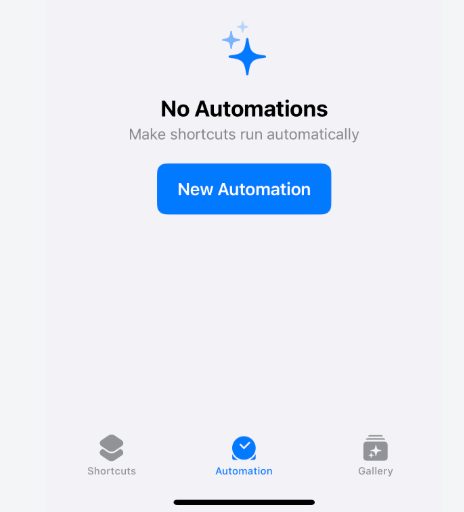
Abre la app Atajos, ve a la pestaña Automatización y toca Nueva automatización.
- 2.
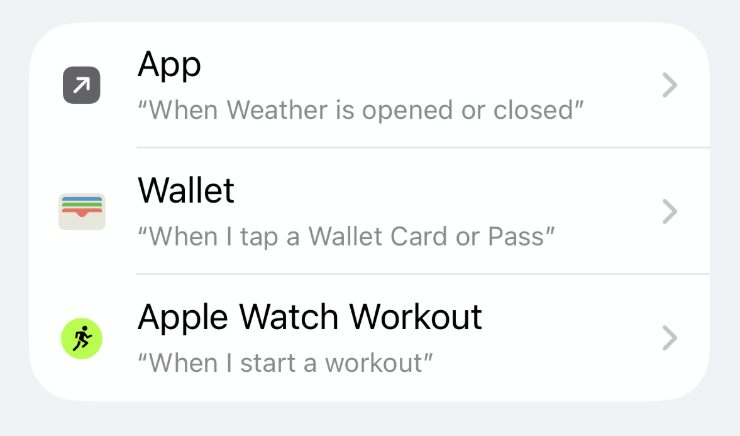
Elige el activador de Wallet: «Cuando toque una tarjeta o pase de Wallet». Selecciona las tarjetas con las que pagas.
- 3.
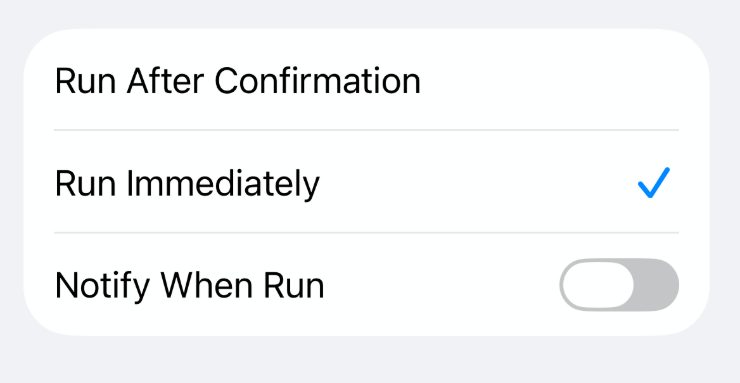
Selecciona Ejecutar inmediatamente y toca Siguiente, arriba a la derecha.
- 4.
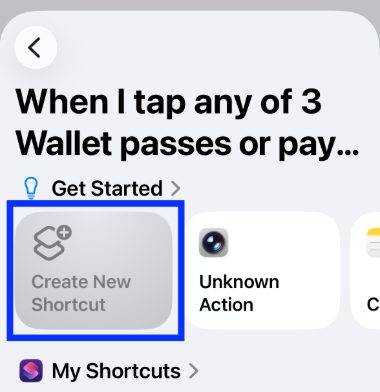
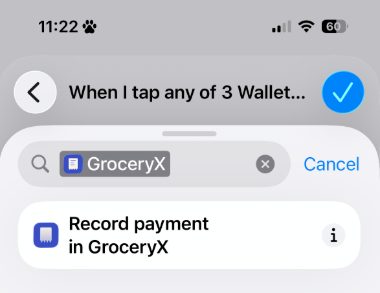
Toca Crear atajo nuevo. Busca «GroceryX» y elige la acción “Record payment in GroceryX”.
- 5.
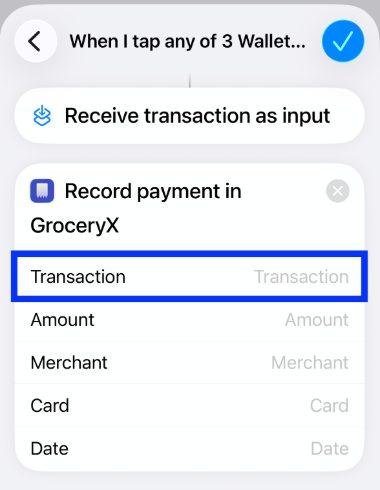
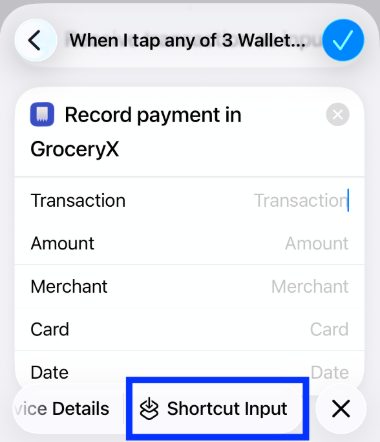
Toca el campo “Transaction”. En la fila Seleccionar variable, desliza a la izquierda y elige Entrada del atajo.
- 6.
Toca OK
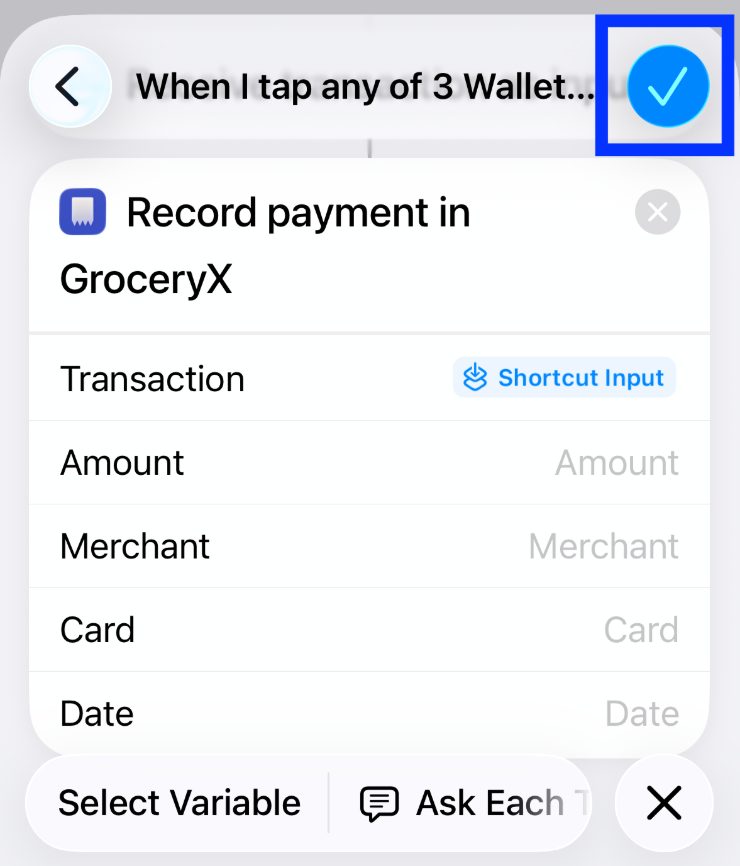
Listo. Cada pago sin contacto con Apple Pay aparece ahora en GroceryX como una compra.
Consejos
- Desbloquea el teléfono antes de pagar para que la automatización pueda ejecutarse.
- ¿Usas varias tarjetas? Crea una automatización por tarjeta.
- Los pagos en línea y algunos terminales no activan la automatización. Escanea el recibo.
Registra las compras con Apple Pay automáticamente
Con la app Atajos, GroceryX puede registrar una compra cada vez que pagas con Apple Pay. La configuración lleva unos dos minutos.
Para añadir la integración con Apple Pay, pulsa el botón.
Tras pulsar, iOS te pedirá confirmar la creación del nuevo atajo. Confírmalo.
Después comprueba que todo coincide con la imagen. Es importante que «Automatización» esté activada. Para probar, pulsa el botón Play.
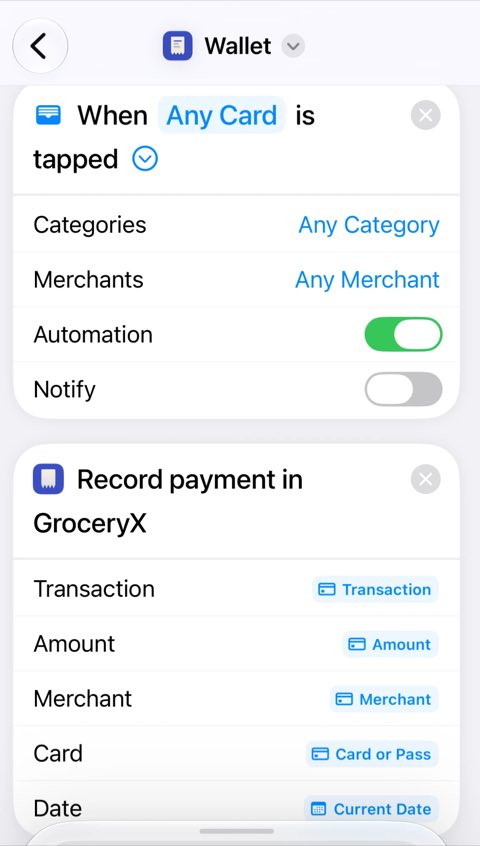
Listo. Cada pago sin contacto con Apple Pay aparece ahora en GroceryX como una compra.
Consejos
- Desbloquea el teléfono antes de pagar para que la automatización pueda ejecutarse.
- Los pagos en línea y algunos terminales no activan la automatización. Escanea el recibo.